Cara Login Akun Instagram
Baca dulu sebelum login. Cukup 1 menit — supaya akun kamu tidak bermasalah di hari pertama.
Garansi selamanya untuk bantuan kode verifikasi email ›Cek dulu — yang diminta itu kode apa?
Ini keluhan nomor satu, dan penyebabnya hampir selalu sama: kode 2FA dimasukkan ke layar yang sebenarnya meminta kode dari email. Kalau layarnya salah, kodenya akan ditolak terus — berapa kali pun dicoba, dan bukan karena akunnya rusak.
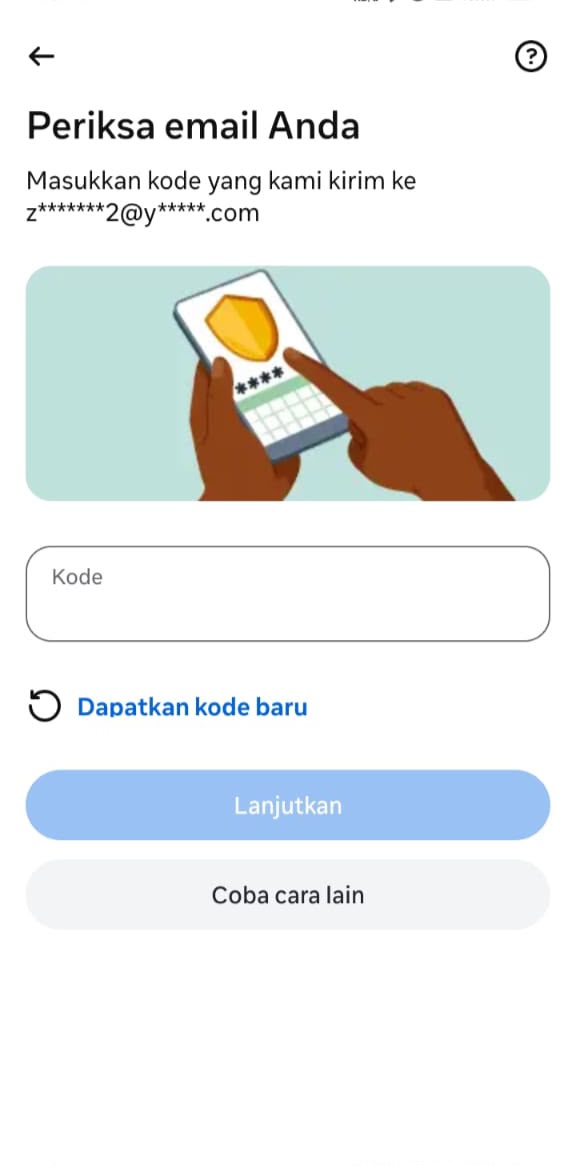
Lihat layar HP kamu sekarang. Kalau di layar itu tertulis alamat email (samar seperti z*****2@y****.com), berarti Instagram sedang minta kode email, bukan kode 2FA.
Bandingkan kedua layar itu ↓Sebelum kamu login
Hal-hal ini penyebab hampir semua akun bermasalah di hari pertama.
Di HP ini pernah ada akun kena suspen? Chat kami dulu.
Instagram mengingat perangkat, bukan cuma akun. Kalau di HP yang mau kamu pakai pernah ada akun yang kena suspen atau banned, akun baru yang login di HP itu bisa ikut kena — walaupun akunnya sendiri sehat dan tidak bermasalah.
Jangan login dulu. Chat kami, nanti kami arahkan cara masuk yang aman untuk kondisi seperti ini.
Chat Admin sebelum loginJangan lakukan ini dulu
- Jangan ganti password, username, email, atau foto profil sebelum 24 jam. Instagram membaca perubahan mendadak sebagai aktivitas mencurigakan.
- Setelah 24 jam pun, ubah datanya satu per satu dan berjarak — misalnya ganti foto profil hari ini, username beberapa hari kemudian. Yang memicu batasan itu perubahan yang menumpuk sekaligus, bukan sekadar sudah lewat 24 jam atau belum.
- Jangan pencet "Dapatkan kode baru" berkali-kali. Instagram hanya mengizinkan 3 kali kirim per minggu. Kalau habis, akun tidak bisa diverifikasi sampai minggu depan.
- Jangan pencet "Coba cara lain". Itu jalur pemulihan akun yang justru bikin akun terkunci lebih dalam.
Kalau ada yang tidak sesuai panduan ini, berhenti dulu dan chat kami. Jangan diutak-atik sendiri — sebagian besar masalah gampang dibereskan kalau belum terlanjur.
Langkah login
Ikuti urut dari atas. Cocokkan layar di HP kamu dengan gambarnya.
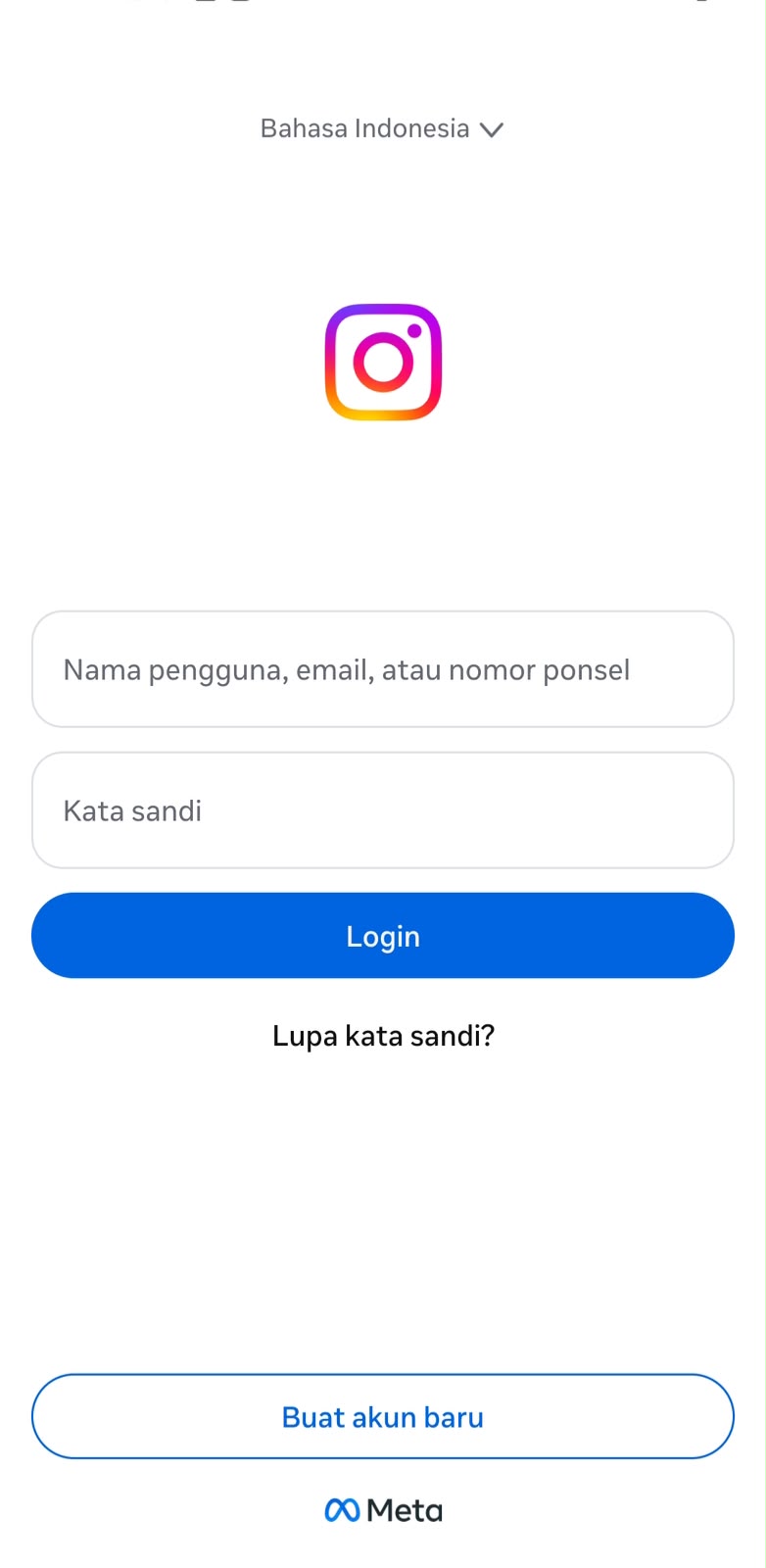 Slot foto
img/langkah-1.pngLayar awal Instagram
Password ditolak? Lihat solusinya ↓
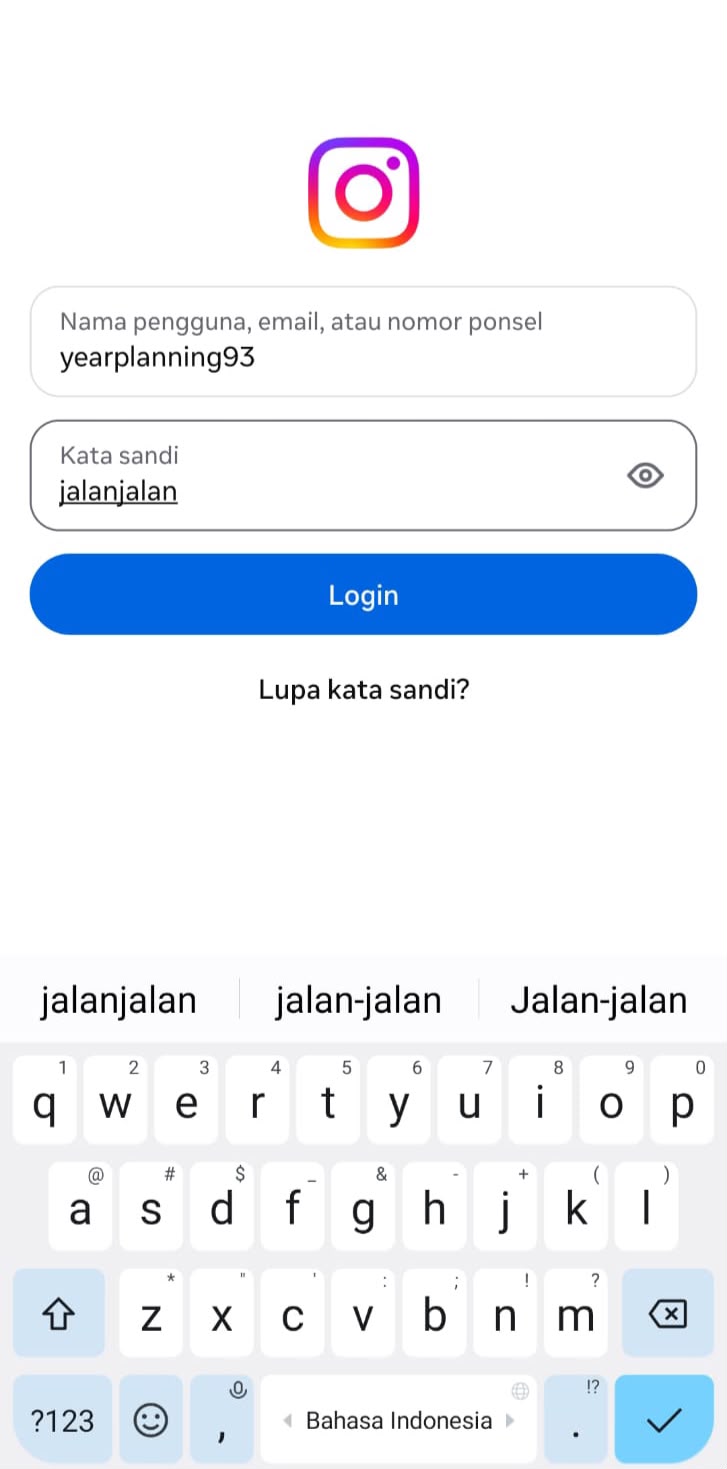 Slot foto
img/langkah-2.pngIsi username & password
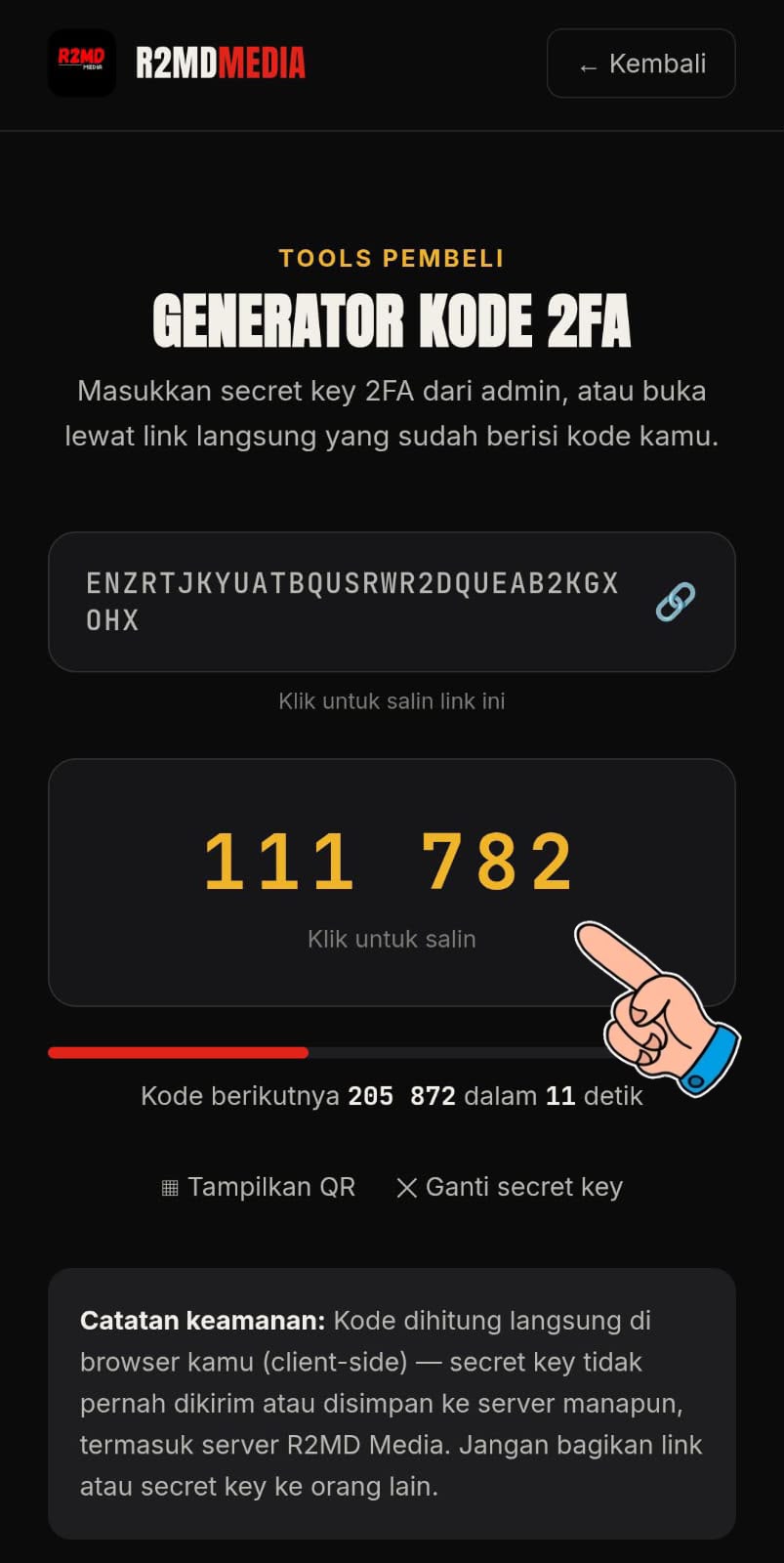 Slot foto
img/langkah-3.pngHalaman 2fa.r2mdmedia.com
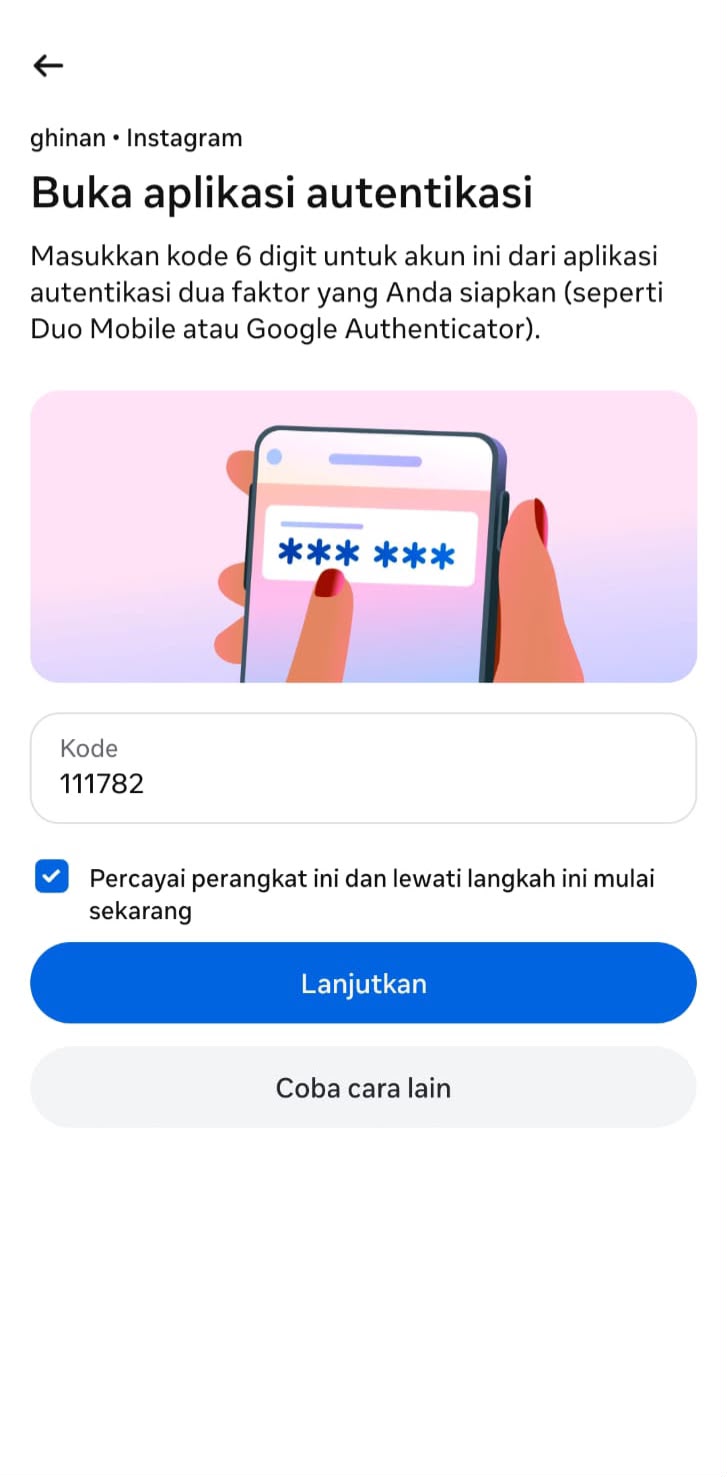 Slot foto
img/langkah-4.pngMasukkan kode di Instagram
 Slot foto
img/langkah-5.pngBerhasil masuk
Ini kesalahan paling sering
Ada dua layar yang mirip: satu minta kode 2FA, satu minta kode email. Banyak yang salah pakai — kodenya ditolak, lalu panik.
"Periksa email Anda"
Layar ini minta kode yang dikirim ke email, bukan dari generator. Kode 2FA tidak akan berfungsi di sini.
 Slot foto
img/layar-email.pngLayar "Periksa email Anda"
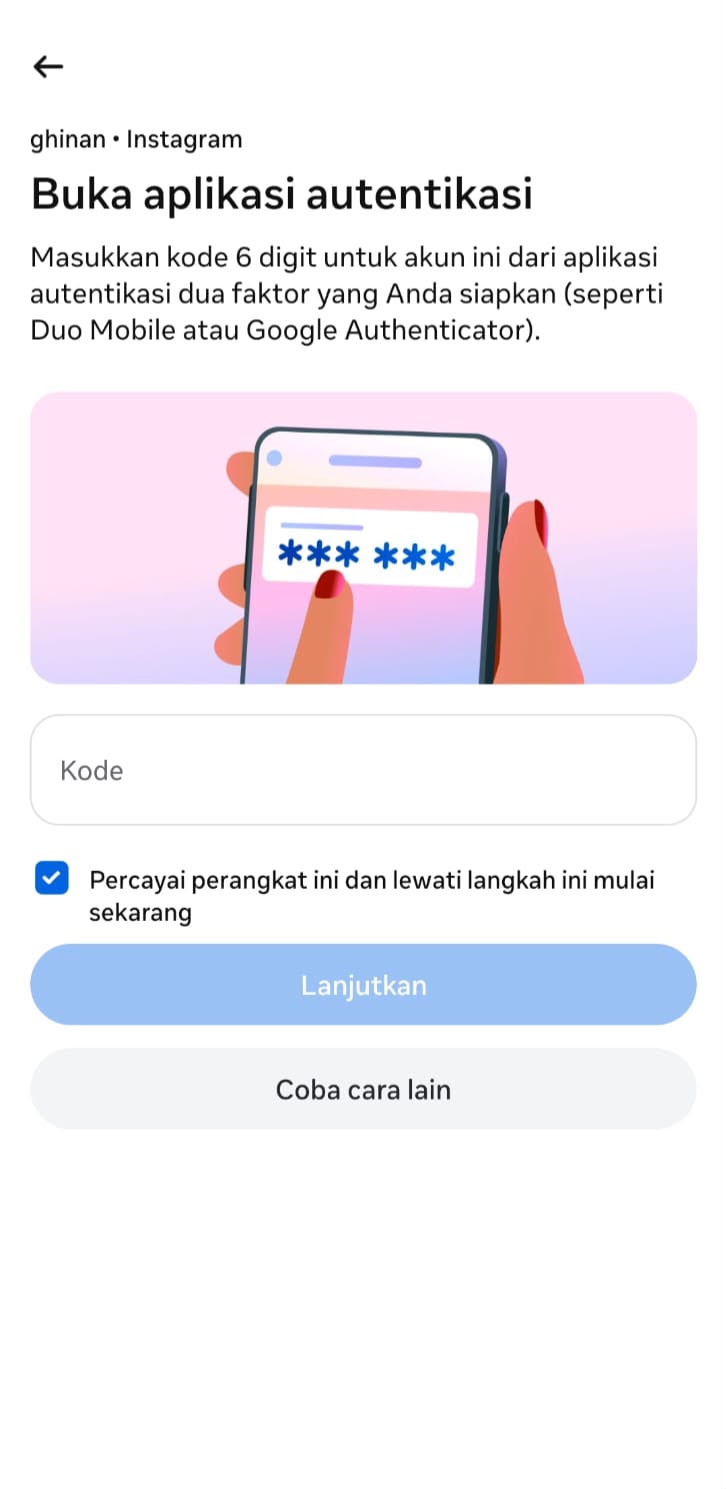
Kode aplikasi autentikasi
Layar ini yang butuh kode dari link 2FA yang kami kirim.
 Slot foto
img/layar-2fa.pngLayar kode 2FA
Kalau di layar ada alamat email, itu bukan kode 2FA.
Screenshot layarnya, kirim ke chat kami. Jangan pencet "Dapatkan kode baru".Masalah & solusi
Pencet yang layarnya paling mirip dengan HP kamu.
Di HP ini pernah ada akun kena suspen
Instagram mengenali perangkat yang dipakai. Kalau di HP ini pernah ada akun yang kena suspen atau banned, akun baru yang login di situ bisa ikut ditandai — walaupun akunnya sehat.
Ini penyebab akun kena banned yang paling sering terlewat, karena orang mengira masalahnya di akun.
- Jangan login dulu, sama sekali.
- Chat kami, sebutkan HP itu pernah dipakai akun yang kena suspen.
- Ikuti arahan kami untuk cara masuk yang aman.
Password ditolak, tidak bisa masuk
Password yang kami kirim mungkin punya spasi di bagian paling akhir. Spasi itu sering tidak ikut tersalin waktu kamu copy-paste dari chat, jadi passwordnya kurang satu karakter dan ditolak Instagram.
jalanjalan␣spasi di akhirjalan␣jalanbukan spasi di tengahjalanjalantanpa spasi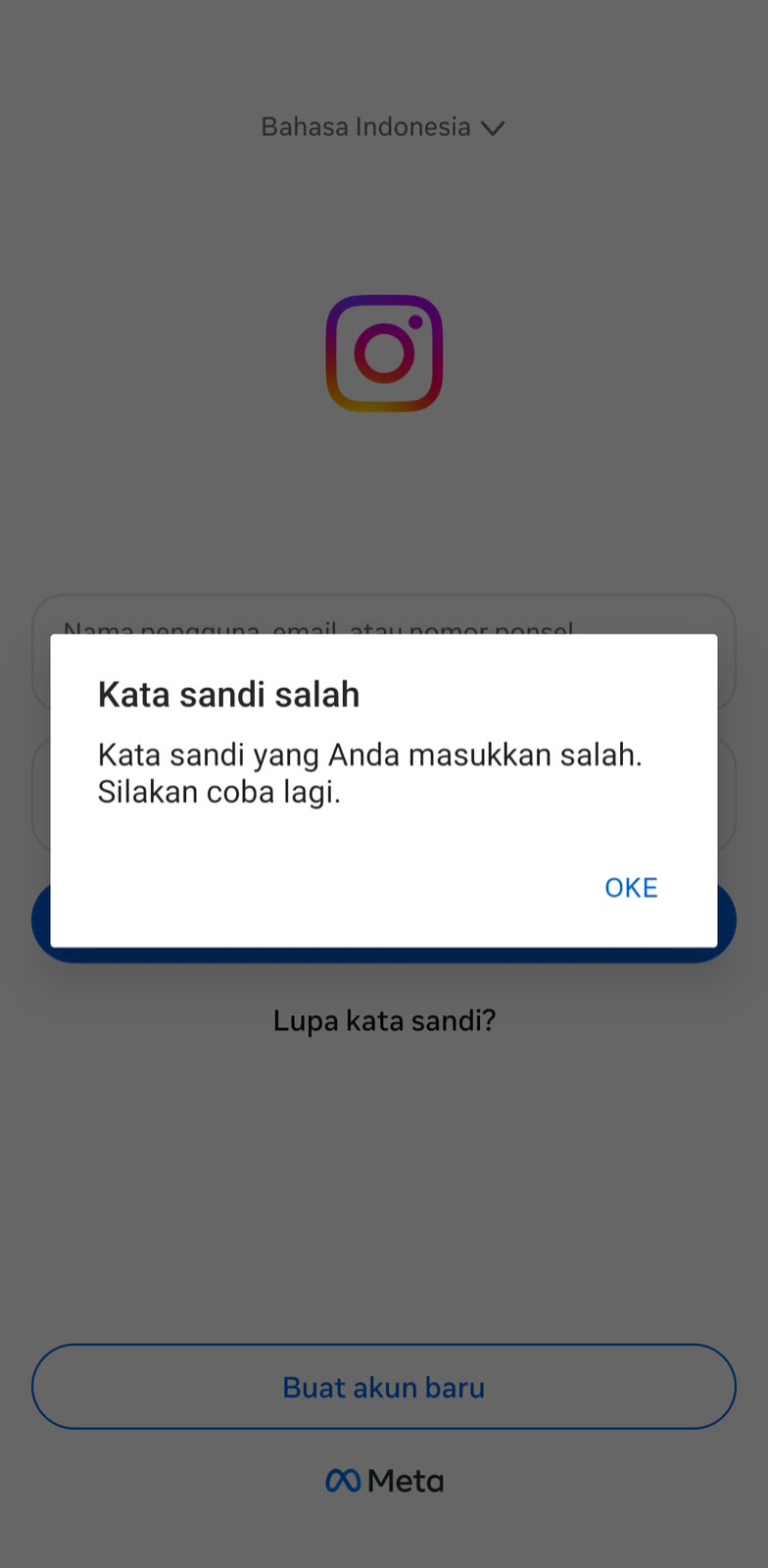 Slot foto
img/salah-pass.pngTampilan password ditolak
- Ketik ulang passwordnya manual, jangan copy-paste.
- Setelah huruf terakhir, tekan tombol spasi satu kali.
- Pastikan spasinya di akhir, bukan di tengah kata.
- Kalau 2 kali percobaan masih gagal, jangan dipaksa — hubungi admin di tempat kamu beli akun, Shopee atau WhatsApp.
Kenapa jangan dipaksa: percobaan login yang gagal berulang bikin Instagram membatasi akun sementara. Lebih cepat selesai kalau kamu chat kami.
Muncul "Pilih cara lain untuk memulihkan"
Ini bukan tanda akun rusak atau hilang. Instagram hanya mengunci sesi sementara karena login dari HP baru, dan meminta satu kode untuk memastikan. Akunnya aman.
 Slot foto
img/masalah-pulihkan.png
- Pilih "Dapatkan kode melalui email" — alamat samar yang tertulis di situ adalah email akun, dan email itu ada di kami.
- Tekan Lanjutkan, lalu berhenti di situ. Jangan menekan apa pun lagi.
- Screenshot layarnya, kirim ke chat kami, sebutkan username akun yang kamu beli.
- Kami ambilkan kodenya dari email tersebut dan kirimkan ke kamu.
Jangan pilih "Rekam video selfie". Wajahmu tidak cocok dengan riwayat akun, dan proses ini justru bisa membuat akun terkunci lebih lama.
Jangan memasukkan email atau nomor HP kamu sendiri di layar ini. Instagram menuliskannya sendiri: kontak yang kamu pilih akan menggantikan seluruh info login akun. Kalau itu dilakukan sebelum 24 jam, akun berisiko dibatasi dan kami tidak bisa lagi membantu mengambilkan kode.
Muncul "Periksa email Anda"
Ini normal, bukan tanda akun bermasalah. Instagram minta konfirmasi tambahan karena kamu login dari HP baru.
 Slot foto
img/masalah-email.png
- Jangan pencet "Dapatkan kode baru" — jatahnya cuma 3x seminggu.
- Screenshot layar itu apa adanya.
- Kirim ke chat kami, tulis "MINTA KODE EMAIL".
- Tunggu kami kirim kodenya, lalu masukkan.
Kode salah terus / "Kode ini tidak berfungsi"
Ada tiga sebab, urut dari yang paling sering:
Pertama, kamu memasukkan kode 2FA ke layar yang minta kode email — cek Bagian 3 di atas. Kedua, kodenya sudah lewat 30 detik. Ketiga, ada spasi ikut tersalin.
- Pastikan dulu layarnya minta kode apa.
- Kalau memang layar 2FA, ambil kode terbaru dan masukkan cepat.
- Ketik manual kalau menyalin terus gagal.
- Masih ditolak setelah 2 kali? Chat kami, jangan diulang terus.
Kode email sudah tidak bisa dikirim lagi
Ini terjadi kalau tombol "Dapatkan kode baru" ditekan lebih dari 3 kali dalam seminggu. Instagram mengunci pengiriman sampai jatahnya pulih.
- Berhenti mencoba login dulu — setiap percobaan memperburuk.
- Chat kami, sebutkan username akunnya.
- Kami bantu carikan jalan lain atau tunggu jatahnya pulih.
Muncul peringatan login mencurigakan
Wajar, karena lokasi dan HP kamu berbeda dari pemilik sebelumnya.
 Slot foto
img/masalah-suspicious.png
- Pilih "Ini Saya" atau "This Was Me".
- Jangan pilih opsi yang menawarkan ganti password.
- Lanjutkan seperti biasa.
Akun kena batasi atau nonaktif
Sebagian besar kasus seperti ini bisa dipulihkan dengan mengajukan banding ke Instagram. Jangan langsung dianggap akun hilang.
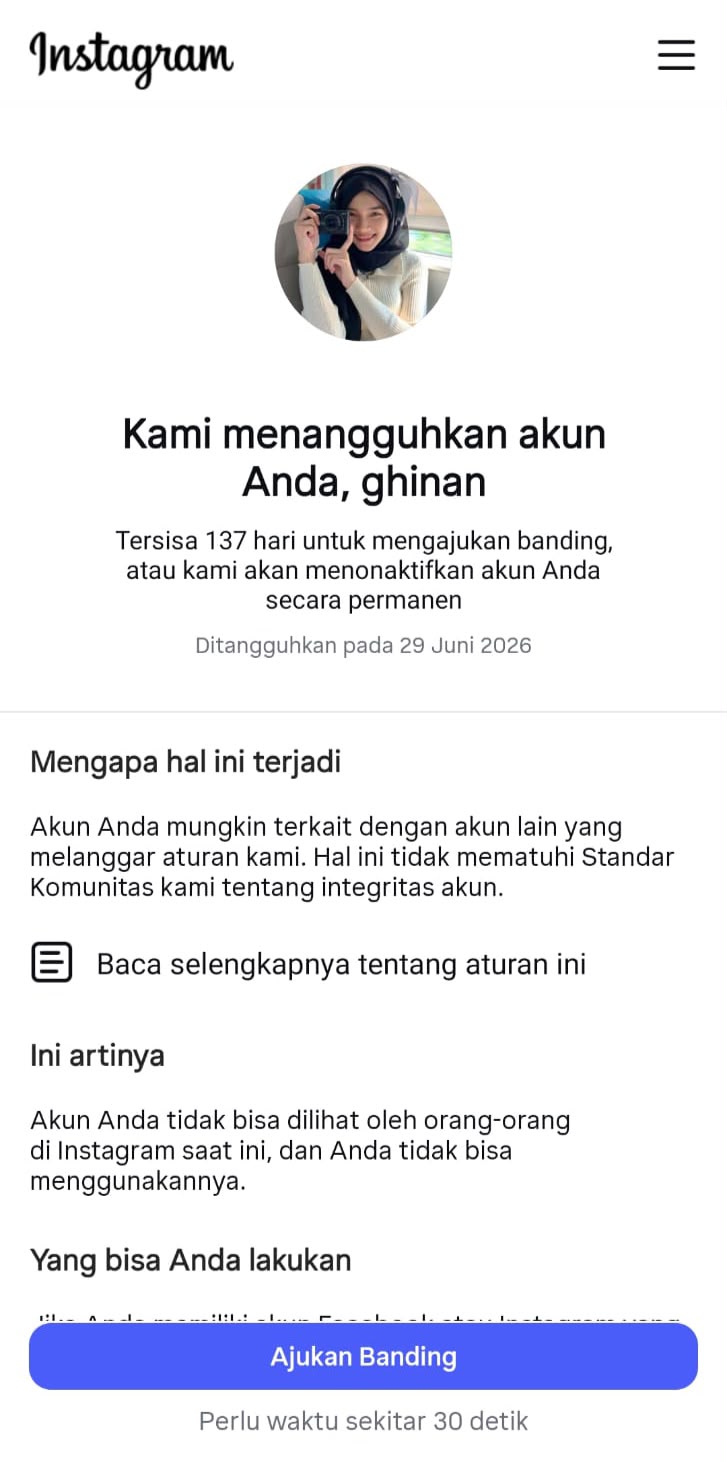 Slot foto
img/masalah-suspend.png
- Chat kami dulu sebelum mengajukan apa pun, sebutkan username akunnya.
- Coba login sekali. Di layar pemberitahuan biasanya ada tombol "Ajukan Banding", "Minta Peninjauan", atau "Tidak Setuju dengan Keputusan" — pencet itu.
- Isi formulirnya: nama lengkap, username, email aktif kamu sendiri, dan nomor HP. Tulis penjelasan singkat bahwa akun dipakai wajar dan tidak melanggar aturan.
- Kalau tombol bandingnya tidak muncul, buka Pusat Bantuan Instagram lewat browser dan cari formulir "Akun Instagram Saya Dinonaktifkan".
- Ajukan satu kali saja. Mengirim formulir berulang justru memperlambat peninjauan.
- Instagram mengirim balasan ke email akun — email itu ada di kami. Begitu masuk, kami teruskan ke kamu.
Peninjauan biasanya 24 jam, tapi bisa sampai beberapa hari kerja. Tulis dengan jujur, ringkas, dan sopan — jangan memaksa, dan jangan pernah mengirim dokumen palsu.
Belum bisa ganti nama atau foto profil
Instagram mengunci perubahan profil sementara pada akun yang baru berpindah perangkat. Ini normal dan bukan berarti akun bermasalah.
- Tunggu beberapa hari, jangan dipaksa berulang.
- Pakai akunnya seperti biasa dulu.
- Coba lagi setelah aktivitas akun terlihat normal.
Masih bingung?
Hubungi admin di tempat kamu beli akun — chat Shopee atau WhatsApp. Bantuan kode verifikasi email berlaku selamanya, tidak ada batas waktu.
Chat Admin di WhatsApp